업무 효율을 높이는 로지텍 MX 마스터 3S 나만을 위한 맞춤 설정법
파트너스 활동으로 일정액의 수수료를 지급받습니다.
더불어, 사용자 맞춤형 단축키 설정을 통해 생산성을 향상시킬 수 있습니다. 초고속 충전으로 배터리 걱정 없이 편리하게 사용할 수 있는 MX 마스터 3S에 대한 모든 것을 자세히 알아보겠습니다. 이 마우스에 숨겨진 놀라운 기능과 유용한 정보들을 놓치지 마세요.
손목 통증 해결?! MX 마스터 3S
로지텍 MX 마스터 3S: 손목 통증 해결?!
일반 마우스 사용 후 손목 통증으로 고생한 경험, 있으신가요? 로지텍 MX 마스터 3S는 인체공학적 디자인으로 손목 부담을 최소화합니다. 손목 터널 증후군 완화 후기도 있습니다.
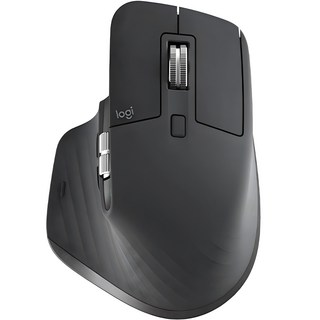
실제 사용자들은 "손목이 편안해졌다", "장시간 작업에도 무리가 없다" 등의 긍정적인 평가를 남겼습니다.
MX 마스터 3S vs 일반 마우스
| 기능 | 일반 마우스 | MX 마스터 3S |
|---|---|---|
| 인체공학 디자인 | X | O |
| 손목 부담 | 높음 | 낮음 |
결론적으로 MX 마스터 3S는 손목 건강과 작업 효율성을 모두 향상시켜줍니다.
손목 통증으로 고생하신다면 강력 추천합니다. 자세히 보러 가기
맥/윈도우 호환? Flow 기능 완전 정복!
맥과 윈도우를 넘나드는 작업, 이제 로지텍 MX Master 3S로 더욱 자유로워지세요! Flow 기능은 최대 3대의 기기를 연결, 마치 하나의 PC처럼 사용할 수 있게 해줍니다.
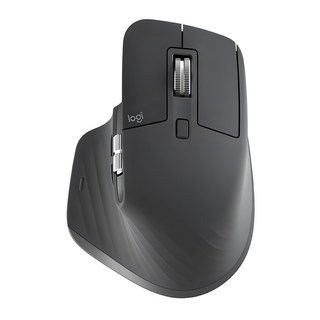
마우스 커서를 화면 가장자리로 옮기기만 하면 기기 전환이 뚝딱! 텍스트, 이미지, 파일 복사-붙여넣기도 자유롭습니다.
로지텍 Options+ 소프트웨어에서 Flow 기능을 활성화하고 기기를 연결하기만 하면 설정 완료!
윈도우에서 작업하던 내용을 맥북으로, 혹은 그 반대로도 손쉽게 이동해보세요. 작업 효율이 눈에 띄게 향상될 겁니다.
더 자세한 사용법과 호환성은 여기에서 확인하세요!
나만의 단축키! 버튼 커스터마이징 꿀팁
반복 작업에 지치셨나요? MX Master 3S의 버튼 커스터마이징으로 생산성을 극대화해보세요! 자세히 보러 가기
로지텍 Options+ 소프트웨어를 통해 버튼을 원하는 대로 설정하여 디자인 작업 시 툴 전환, 영상 편집 시 타임라인 이동 등 나만의 단축키를 만들어 보세요.
Logitech Options+를 다운로드하여 맞춤 설정을 시작하세요!
작업 효율을 높이는 버튼 설정 예시
| 작업 분야 | 추천 설정 | 설정 효과 |
|---|---|---|
| 디자인 | Ctrl+Z (undo), Ctrl+Shift+Z (redo) | 실수 만회 및 빠른 수정 |
| 영상 편집 | 재생/일시정지, 구간 이동 | 정밀한 편집 작업 |
| 문서 작업 | 복사, 붙여넣기 | 빠른 문서 작성 |
배터리 걱정은 이제 그만! 초고속 충전
무선 마우스, 배터리 걱정 없이 쓰고 싶으신가요? 로지텍 MX Master 3S를 3주간 사용해 보니, 배터리 성능이 정말 놀랍습니다. 아직 80%나 남았거든요.
완충 시 최대 70일까지 사용 가능하고, USB-C 타입으로 초고속 충전도 지원합니다.
1분 충전으로 3시간 사용이 가능하니, 급할 때도 문제없습니다.
배터리 관리를 위해 사용하지 않을 때는 전원을 끄거나 절전 모드를 활용하세요. 로지텍 Options+ 소프트웨어로 배터리 상태를 확인하고 관리할 수도 있습니다.
MX Master 3S는 배터리 효율이 뛰어나 작업 능률을 높여줍니다. 자세한 내용은 .coupang.com/re/AFFSDP?lptag=AF7242166&subid=tistory1&pageKey=7242698793&itemId=14636426686&vendorItemId=81877949600&traceid=V0-183-8ab014f75220611c">여기에서 확인하세요!


